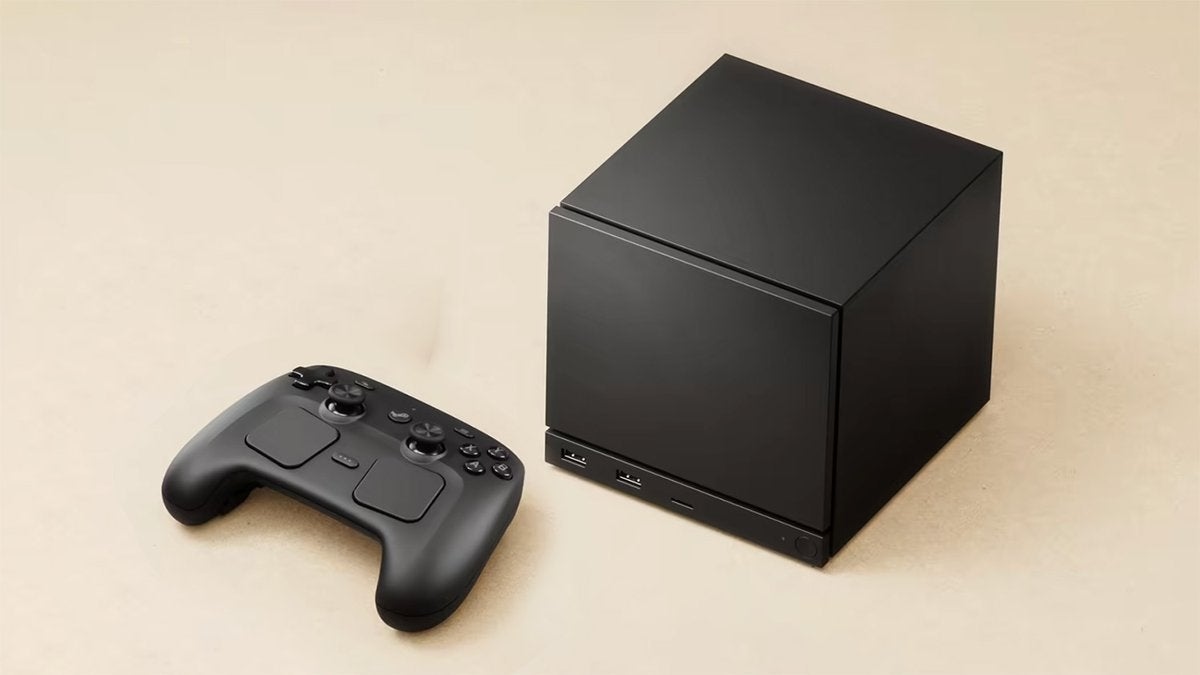
Steam商店打不开怎么办?Steam Machine一直转圈加载的解决方法
2026-07-09 17:38:20Steam Machine刚连接好,准备进入Steam商店买几个游戏,结果页面一直转圈。
等了一分钟没反应,再刷新一次还是一样。
商品图片加载不出来,游戏详情页面打不开,甚至搜索功能都卡在那里。
这种情况相信很多Steam玩家都遇到过。
最难受的是:
不是完全不能联网,而是偶尔能打开,偶尔又卡住。
很多玩家第一时间都会怀疑:
“是不是Steam Machine系统有问题?”
“是不是账号地区限制?”
“是不是Steam服务器挂了?”
但实际体验下来,很多时候问题来自网络访问环境。
一、Steam Machine商店加载失败有哪些表现?
Steam商店对于网络稳定性的要求其实比较高。
很多玩家遇到的问题包括:
- steam商店打不开steam machine
- steam商店一直转圈加载
- steam商店无法加载内容
- steam商店图片加载失败
- steam主机无法进入商店
- steam machine商店白屏
尤其是在进入:
- 游戏详情页
- DLC页面
- 商店搜索页面
- 购买支付页面
这些地方更容易出现加载缓慢。
因为这些页面不仅需要加载文字,还需要加载大量:
- 游戏图片
- 视频资源
- 商品数据
- 账号信息
只要其中一个环节不稳定,就容易出现页面卡顿。
二、为什么Steam商店会加载慢?
很多玩家会觉得:
“我家宽带几百兆,为什么Steam还是慢?”
这里有一个误区。
网速快,不代表访问所有服务器都快。
Steam属于全球游戏平台。
玩家访问Steam时,需要连接不同区域服务器。
过程中可能受到:
- 网络节点距离
- 跨区链路稳定性
- 高峰期网络拥堵
- 数据传输延迟
影响。
简单来说:
你的网络像一条高速公路。
Steam商店服务器就是目的地。
如果中间路线堵车,即使入口很宽,也会影响最终速度。
所以出现:
Steam商店加载慢
Steam Machine页面打不开
Steam图片加载失败
这些情况,并不一定代表你的设备有问题。
三、Steam Machine商店打不开怎么解决?
很多玩家第一反应是:
改DNS。
换网络。
重启路由器。
这些方法有时候有效,但问题是:
不稳定。
今天能用,明天可能又出现。
对于Steam Machine这种主机设备来说,更适合使用专门的网络优化工具。
四、方法一:使用奇游联机宝App优化Steam访问
如果你是刚入手Steam Machine的新玩家,建议先从软件方式开始。
奇游联机宝App使用流程:
第一步:下载安装App
手机下载安装奇游联机宝App。
登录账号后进入首页。
第二步:进入游戏加速页面
打开加速功能。
搜索:
Steam。
或者搜索自己准备玩的游戏。
第三步:选择节点开启加速
点击开始加速。
等待连接完成。
系统会自动优化网络连接路径。
第四步:返回Steam Machine测试
重新打开:
- Steam商店
- 游戏详情页面
- 下载页面
查看加载速度。
相比自己手动调整网络参数,这种方式更适合普通玩家。
五、方法二:奇游联机宝4Pro加速盒优化家庭网络
如果你的Steam Machine长期连接电视使用,那么硬件方案会更加方便。
奇游联机宝4Pro加速盒主要适合:
- 家庭主机玩家
- 多设备游戏玩家
- 长时间在线玩家
使用流程:
第一步:连接设备
准备:
- 奇游联机宝4Pro加速盒
- 网线
- 路由器
将加速盒接入家庭网络环境。
第二步:绑定设备
打开设备管理界面。
添加Steam Machine设备。
完成绑定。
第三步:选择Steam相关加速
进入加速设置。
选择:
Steam平台。
或者对应游戏。
开启加速。
第四步:正常使用Steam Machine
之后打开Steam商店、下载游戏、进入联机游戏时,都可以享受优化后的网络环境。
对于固定主机玩家来说,最大的优势就是:
不用每次开机重新设置。
六、Steam Machine加速器真的有效吗?
很多玩家会问:
“开加速器以后是不是一定不会卡?”
其实任何网络工具都不是万能的。
但是合理的网络优化,可以明显改善:
- Steam商店加载速度
- 游戏下载稳定性
- 联机延迟表现
- 跨区访问体验
尤其是在网络高峰时期,差距会更加明显。
Steam Machine本身是一台为了游戏体验打造的设备。
如果因为网络问题导致:
游戏打不开,
商店加载慢,
联机不稳定,
确实会影响整体体验。
所以对于经常使用Steam生态的玩家来说,一个稳定的Steam主机加速方案还是很有必要的。
你也遇到过Steam Machine商店打不开、页面一直转圈的问题吗?
评论区说下你卡在哪一步。
还有什么Steam主机问题,我可以继续帮你测试。
一、安装路由器加速插件
1、手机连接路由器wifi,并下载奇游联机宝APP。
2、奇游联机宝APP中:硬件加速-绑定加速硬件-安装路由插件-输入路由器管理员账号和密码(默认在路由器底部有标识)稍等片刻后成功安装路由器插件-路由器绑定成功

注意:不是所有路由器都支持安装路由插件(大部分为版本型号较新的路由器),若路由插件无法安装,请购买支持路由插件的路由器(联机宝APP里可以查看),推荐直接购买加速效果最好的奇游联机宝加速盒。
点击下方链接可跳转购买最新版本奇游联机宝加速盒:
联机宝主机购买、加速教程合集(PS Portal/PS4/PS5/NS/Steam Deck/Meta Quest/XBOX怎么加速)
二、主机NS设备连接路由器
三、游戏加速
奇游联机宝APP中选择要加速的steamdeck主机以及对应游戏,加速后即可进入游戏体验。

奇游联机宝APP加速时长获取,使用口令【K777】如下图:

奇游联机宝加速盒子
经常玩主机游戏的玩家可以考虑入手一个奇游联机宝加速盒
联系客服输入暗号“云团”即可获得最高30天加速时长