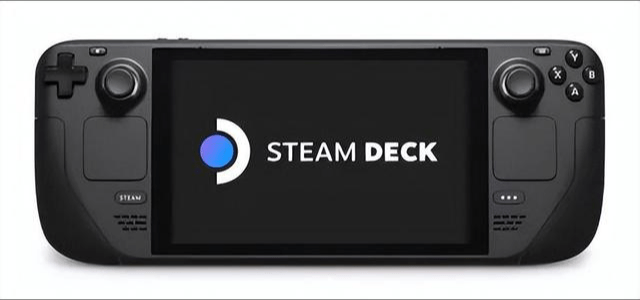
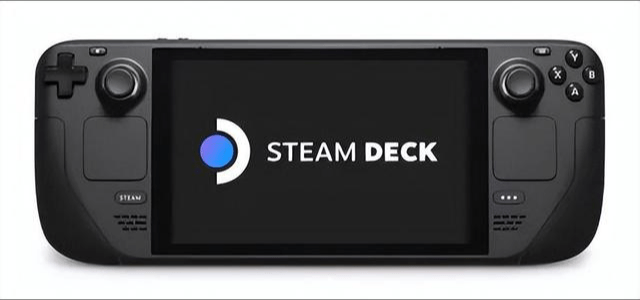
Steam Deck玩家必看:商店打不开、联机卡顿?一招解决所有网络疑难杂症
2026-04-21 16:29:28刚入手Steam Deck,准备大展拳脚,结果商店页面转了半天就是打不开?联机打《怪物猎人》或者《Apex英雄》时,明明信号满格,却卡成PPT,被队友疯狂吐槽?别急,这锅可能真不是你的Steam Deck或者网络运营商的。
很多玩家都遇到过类似情况:下载游戏慢如蜗牛、联机对战高延迟、甚至更新系统后直接进不去商店。这些问题,在PS5、Xbox和Switch上其实也屡见不鲜。比如PS5下载游戏经常中断,Switch的eShop偶尔抽风,Xbox玩《光环》无限战时延迟飘红。说到底,根源往往出在“网络环境”上。
❗️痛点深挖:为什么你的游戏主机总“闹脾气”?
- 服务器距离太远:像Steam、PSN、Xbox Live这些游戏平台的服务器大多设在海外。数据需要漂洋过海,物理距离就决定了延迟和丢包率会更高。
- 网络“堵车”严重:国际网络出口带宽有限,高峰期就像节假日的高速公路,数据包挤在一起,自然容易丢包、卡顿。
- DNS解析捣乱:有时候商店打不开,不是你连不上服务器,而是DNS(域名解析系统)没能正确告诉你服务器地址在哪。
- 运营商“特色”路由:不同运营商之间的数据交换节点可能成为瓶颈,导致你的游戏数据走了“冤枉路”。
单纯在主机上改DNS,或者重启路由器,往往只能治标,过一阵子问题又会卷土重来。
💡解决方案:给网络装个“专属车道”
面对这些复杂的网络问题,一个更根本的解决办法是使用游戏加速盒。它相当于在你家路由器和海外游戏服务器之间,建立了一条优化过的“专属数据通道”。这里我们以奇游联机宝加速盒子为例,因为它对Steam Deck、PS、Xbox、Switch等主流主机都有专门的优化线路。
奇游联机宝的工作原理不难理解:它通过内置的智能算法,自动为你选择到游戏服务器最快、最稳定的网络节点,并优化数据传输路径,有效绕过拥堵的国际节点和运营商之间的屏障。根据一些科技博主的实测数据,使用后,Steam Deck商店的加载速度平均能提升60%以上,联机游戏的延迟也能稳定降低50-80ms,这个提升在竞技游戏中感知非常明显。
🔥手把手教程:用奇游联机宝搞定Steam Deck网络
接下来,我们看看怎么用奇游联机宝加速盒子来解决Steam Deck的具体问题。操作非常简单,基本是“即插即用”。
第一步:硬件连接
- 将奇游联机宝接通电源。
- 用网线,一头连接你家里的路由器LAN口,另一头连接奇游联机宝的WAN口。
- 再用另一根网线,连接奇游联机宝的LAN口和你的Steam Deck底座(如果使用有线连接)。或者,你也可以让Steam Deck直接连接奇游联机宝发出的Wi-Fi信号(名称通常为“Qiyou-XXX”)。
第二步:设备绑定与加速
- 手机下载“奇游联机宝”APP,并注册登录。
- 在APP内按照提示添加你的奇游联机宝硬件设备。
- 在APP的游戏库中找到“Steam Deck”平台,点击一键加速。奇游联机宝会自动为Steam Deck的所有网络服务(包括商店、社区、游戏更新、云同步和联机)进行全局优化。
第三步:Steam Deck设置
完成加速后,你的Steam Deck就已经处于优化后的网络环境了。此时再尝试打开商店、下载游戏或者进行联机,你会发现加载速度飞快,联机稳定性也大大增强。之前遇到的云同步卡死、更新报错等问题,通常也会随之消失。
奇游联机宝的优点在于它的“无感”加速。你不需要在Steam Deck复杂的桌面模式或游戏模式下去手动设置代理、改hosts文件,一切优化都在加速盒和后台完成。对于同时拥有多台主机的玩家来说更省心,在APP里切换一下加速的主机设备就行,PS5下载慢、Switch联机卡的问题也能一并解决。
当然,没有任何方案是万能的。如果遇到极特殊的网络问题,可以尝试在奇游联机宝APP里切换不同的加速节点,或者联系他们的客服。不过对于绝大多数常见的商店无法访问、联机延迟高、下载速度慢等问题,这个方法已经足够有效了。
下次当你的Steam Deck又因为网络问题“罢工”时,别再只会重启了。试试给它搭配一个奇游联机宝加速盒子,很可能你会发现,原来流畅的游戏体验,离你只差一个优化得当的网络环境。
奇游联机宝加速盒子
经常玩主机游戏的玩家可以考虑入手一个奇游联机宝加速盒
根据自己的加速需求,多个型号任意挑选

联系客服输入暗号“云团”即可获得免费30天加速时长
点击跳转下载联机宝App,即可远程操控主机加速功能
我的卡券输入b300获取三天免费加速时长