PC 共享加速需要哪些设备?
需要一台可联网并运行客户端的 Windows 电脑,以及用于连接电脑与游戏主机的网线或兼容的无线网络环境。
下载后一键安装,3 分钟即可完成配置
PC 共享加速支持所有主流游戏主机
PS5 / PS4 / PS4 Pro
支持所有在线游戏
Xbox Series X|S
Xbox One / One X
Switch / Switch OLED
Switch Lite
Steam Deck LCD
Steam Deck OLED
Quest 3 / Quest 2
Quest Pro
PC 和主机连接同一路由器,简单配置即可加速
同一网络
PC 和主机都连接至此
运行加速器
提供加速服务
PS/Xbox/Switch/
SteamDeck/Meta Quest
确保 PC 和主机都连接到同一个路由器(WiFi 或网线均可)
下载 PC 客户端,登录账号,找到主机加速功能并完成加速
在主机网络设置中,按照客户端提示配置加速参数
配置完成后即可享受流畅的主机联机游戏体验
跟着步骤走,5 分钟完成配置
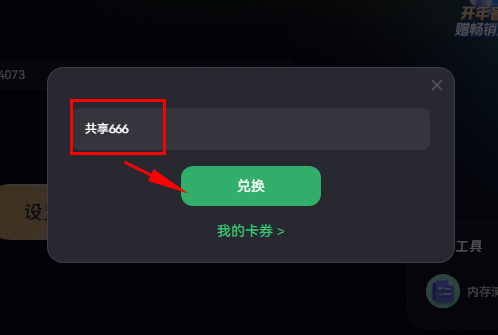
登录账号后点击右上角 - 口令 - 输入口令【共享 666】领取 72 小时免费加速时长。
首次使用需要注册账号,注册成功后即可领取试用时长。
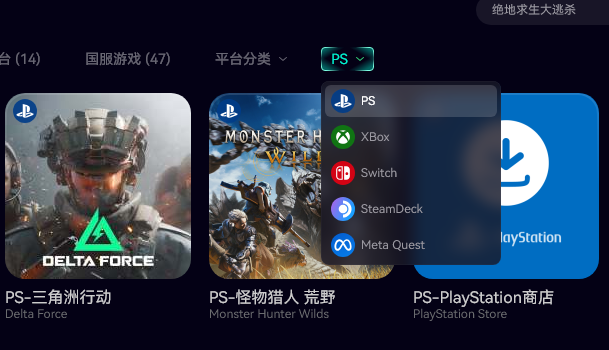
在 PC 客户端中选择你的主机类型(PS/Xbox/Switch/SteamDeck/Meta Quest),然后选择对应的游戏或输入游戏 ID,点击加速按钮完成加速配置。
客户端会自动匹配最优加速节点并建立连接。
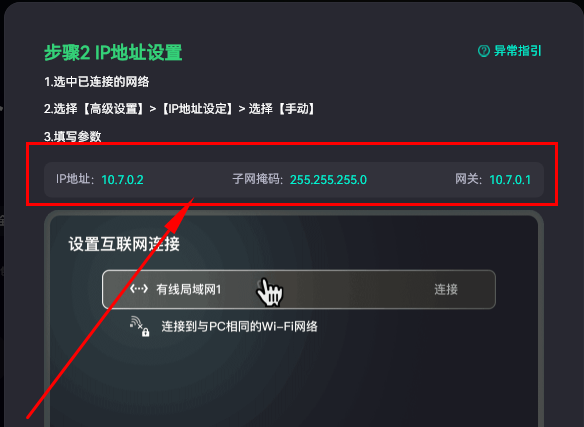
加速完成后,客户端会显示网络配置参数,包括 IP 地址、子网掩码、网关和 DNS 等信息。
请记下或截图保存这些参数,后续需要在主机上填写。
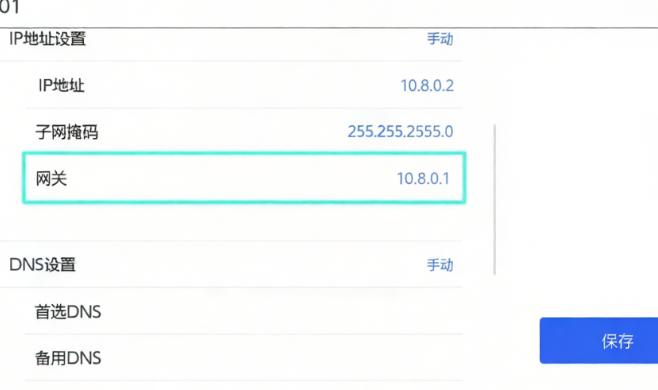
进入主机的网络设置页面,选择“手动设置”或“自定义设置”,按照客户端显示的参数依次填写 IP 地址、子网掩码、网关和 DNS(右图 NS 示例,其他主机相同方法)。
填写完成后保存设置。
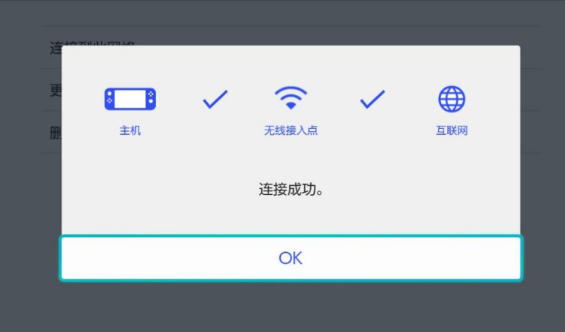
在主机上运行网络测试功能,检查网络连接是否正常。测试通过后即可开始游戏。
如测试失败请检查参数填写是否正确,或重新加速。
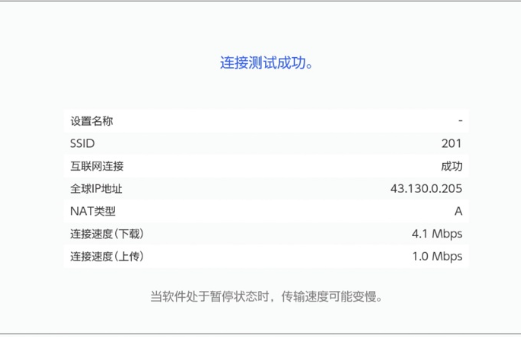
一切准备就绪!现在可以启动游戏,享受流畅的在线联机体验了。
游戏过程中可在 PC 客户端查看实时网络状态,如遇问题可切换加速节点。
配置前先确认设备、连接方式和使用限制
需要一台可联网并运行客户端的 Windows 电脑,以及用于连接电脑与游戏主机的网线或兼容的无线网络环境。
需要。加速和网络共享期间,电脑、客户端与网络连接都应保持运行。
页面提供 PS5、PS4、Xbox、Switch、Steam Deck 和 Meta Quest 等设备的连接说明,具体兼容性以客户端当前支持列表为准。
不一定。实际效果受地区、运营商、家庭网络、游戏服务器和节点状态影响,建议比较连接前后的游戏内指标。
PC共享 相关资讯、连接教程与常见问题