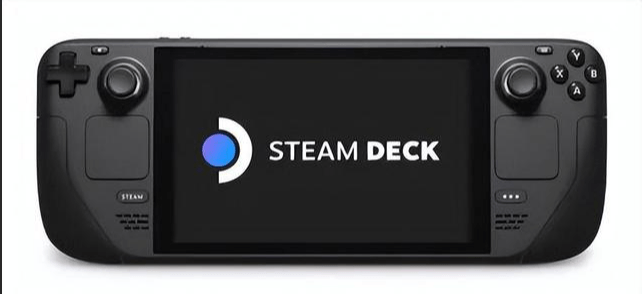
Steam Deck网络问题全攻略:从商店打不开到联机卡顿,手把手教你用加速盒子搞定
2026-04-21 16:29:16刚入手Steam Deck,准备大展拳脚,结果商店页面转了半天就是打不开?下载游戏时速度像过山车,动不动就掉到几十KB?更别提联机对战了,明明信号满格,却卡成PPT,眼睁睁看着自己被“送走”。别急着怪设备,这些问题,八成出在网络环境上。
🔥 为什么你的Steam Deck网络总“抽风”?
这其实不是Steam Deck的专属问题。回想一下,你的PS5下载游戏是不是也经常慢如蜗牛?Xbox联机《光环》时有没有遇到过突然的高延迟?Switch玩《斯普拉遁3》会不会因为连接不稳定而掉线?
根本原因在于,这些游戏主机(包括Steam Deck)的服务器大多设在海外。当你的网络数据需要千里迢迢“出国”访问时,自然会遇到“堵车”——也就是网络延迟高、丢包严重。再加上国内复杂的网络环境,跨运营商、跨地区访问更是雪上加霜,直接导致商店打不开、更新失败、云同步卡死等一系列糟心状况。
❗️ 通用解决方案:给网络装个“专用车道”
针对这种“国际长途”网络问题,最直接有效的办法,就是使用主机专用的网络加速设备。它不像在电脑或手机上装个软件那么简单,主机需要更稳定、更底层的网络优化。
这里就以很多主机玩家都在用的 奇游联机宝 加速盒子为例。它不是一个软件,而是一个实体的硬件设备。最大的优点就是 “即插即用,不挑主机” 。无论是Steam Deck、PS5、Xbox Series X/S,还是Switch,只要用网线一连(也支持WiFi中继模式),就能自动为你的游戏流量开辟一条优化通道,绕开拥堵的普通网络线路。
💡 手把手教程:用奇游联机宝拯救你的Steam Deck
操作起来比你想象中简单得多,全程大概只要5分钟:
- 连接设备:用网线将 奇游联机宝 连接到你的路由器上。然后,再用另一根网线,把Steam Deck的扩展坞(或使用USB转网口适配器)连接到加速盒子上。如果你习惯用WiFi,也可以将联机宝设置为无线中继模式,让Steam Deck直接连接它发出的WiFi信号。
- 手机配置:在手机上下载“奇游联机宝”APP。打开APP,它会自动发现局域网内的加速盒子。按照提示绑定设备。
- 选择加速:在APP的游戏库中找到“Steam Deck”,或者直接搜索你想玩的游戏,比如《艾尔登法环》。点击一键加速。
- 畅快游玩:回到你的Steam Deck,现在再打开商店试试,你会发现页面加载飞快。下载游戏时,速度也能基本跑满你的宽带。最关键的是联机游戏,延迟会显著降低,掉线和卡顿情况大大改善。
根据一些玩家社群的反馈,在使用了 奇游联机宝 这类加速盒子后,Steam Deck连接海外服务器的平均延迟能从原来的200-300ms降低到50-80ms,丢包率也接近为零。这个提升,在《永劫无间》或《使命召唤》这类对网络极度敏感的竞技游戏里,体验完全是天壤之别。
所以,下次当你的Steam Deck又出现更新后进不去系统、插件商店报错,或是联机对战卡得不行的时候,先别慌。检查一下网络,很可能就是这条“国际链路”出了问题。试试给主机配备一个像 奇游联机宝 这样的专用加速工具,它提供的稳定、低延迟通道,往往是解决这些顽疾的最优解。毕竟,好的设备,值得配上更流畅的网络体验。
奇游联机宝加速盒子
经常玩主机游戏的玩家可以考虑入手一个奇游联机宝加速盒
根据自己的加速需求,多个型号任意挑选

联系客服输入暗号“云团”即可获得免费30天加速时长
点击跳转下载联机宝App,即可远程操控主机加速功能
我的卡券输入b300获取三天免费加速时长