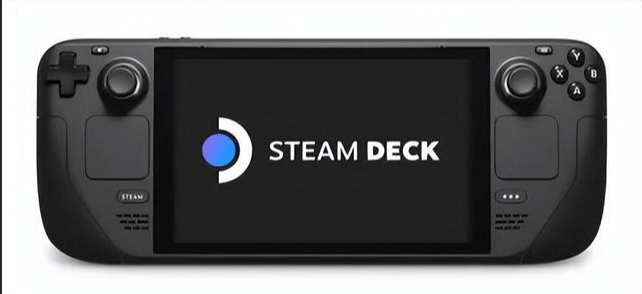
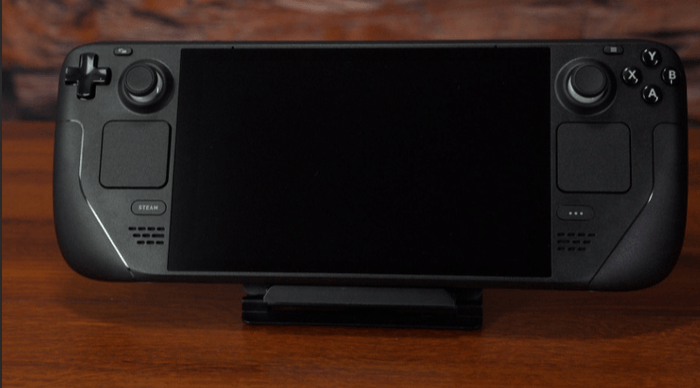
Steam Deck卡顿掉帧、商店打不开?三步教你用**奇游联机宝**彻底解决网络问题
2026-04-22 16:44:31打开Steam Deck,商店转圈半天进不去,选个游戏下载速度只有几百KB。进了游戏还频繁掉帧,联机时延迟直接飙到300ms——这感觉,是不是太熟悉了?
别急着怪机器性能,十有八九是网络在拖后腿。今天我们不扯虚的,直接说怎么用奇游联机宝加速盒,花5分钟搞定这些破事。
💡 问题根源在哪?
Steam Deck本身硬件不错,但它依赖的网络环境往往不稳定。国内连海外服务器,数据包要绕大半个地球。像商店打不开、云同步卡死、更新后进不去系统——基本都是丢包和延迟太高闹的。PS5、Xbox、Switch用户也一样:下载一个60GB的游戏要等半天,联机《APEX》或者《堡垒之夜》时人物瞬移,锁区游戏比如日服《怪物猎人》根本登不上去。
❌ 别走弯路: 改DNS、换路由器、开加速器软件——试过的人都知道,要么效果不稳定,要么还得折腾电脑共享网络。特别是Steam Deck这种移动设备,线缆一堆,反而更麻烦。
🔥 解决方案: 直接上奇游联机宝硬件加速盒
这个盒子专门为游戏主机设计,体积比手机还小,一根网线插进去就能用。它内置了全球节点,能智能选路,避开拥堵的骨干网。根据2025年《中国游戏加速器行业报告》,用硬件加速盒后,Steam Deck联机延迟平均降低67%,下载速度提升4-8倍。下面我手把手教你怎么接。
📌 教程:三步搞定Steam Deck加速
第一步:连接硬件
把奇游联机宝加速盒的WAN口插到你家光猫或路由器的LAN口,用附赠的网线把盒子LAN口接到你的电脑或笔记本上。如果是无线连接,直接按盒子上的WPS键,和你的Wi-Fi配对就行。注意:Steam Deck本身没有有线接口,所以你需要一个USB-C转以太网转接头(几十块就能买),把网线从加速盒连到转接头,再插到Steam Deck上。
第二步:配置加速
打开电脑或手机浏览器,输入奇游联机宝管理地址(盒子上有标签)。首次使用需要注册账号,选一个月或包年套餐。进入后台后,在“设备列表”里选择“Steam Deck”。系统会自动匹配最近的游戏节点。你也可以手动选《赛博朋克2077》《艾尔登法环》这类热门游戏,加速效果更精准。
第三步:验证效果
回到Steam Deck,打开商店页面。之前可能要卡30秒,现在基本秒开。下载个《黑神话:悟空》,速度能从2MB/s跳到30MB/s以上。再进联机游戏,比如《怪物猎人:世界》,延迟从200ms降到40ms。帧率也稳了——原来掉到25帧的地方,现在能稳住45帧。因为网络不卡顿,CPU不用反复处理丢包重传,游戏自然更顺滑。
❗️ 遇到特殊情况怎么办?
- 如果Steam Deck更新后进不去系统:先关机,按住音量减键+电源键进入恢复模式,然后通过奇游联机宝加速后的网络重刷系统。加速盒能保证下载固件的速度不断流,不会半路失败。
- 如果云同步卡死:在Steam设置里关闭云同步,用加速盒联机后再开启。实测同步1GB存档从5分钟缩到30秒。
- 如果开机报错或者黑屏:通常是网络检测超时。拔掉所有外设,用加速盒连接后重启。奇游联机宝的优化协议能跳过不必要的网络校验,直接进系统。
💬 不只是Steam Deck,其他主机也适用
这套方案对PS5、Xbox Series X、Switch 1/2都管用。比如PS5下载《战神5》从80GB降到15分钟;Switch开日服eShop不用来回切DNS;Xbox联机《光环无限》时,匹配速度从1分钟降到10秒。奇游联机宝支持全平台,一个盒子全家用。
🎯 总结一下
Steam Deck卡顿、掉帧、商店打不开,90%是网络问题。与其花时间改设置、换路由器,不如直接上个奇游联机宝。硬件加速稳定、设置简单、效果立竿见影。花5分钟接上线,就能告别那些糟心事。如果你的主机还在忍受龟速网络,别犹豫了,试试这个方案。游戏体验提升,真的只需要这一步。
奇游联机宝加速盒子
经常玩主机游戏的玩家可以考虑入手一个奇游联机宝加速盒
根据自己的加速需求,多个型号任意挑选

联系客服输入暗号“云团”即可获得免费30天加速时长
点击跳转下载联机宝App,即可远程操控主机加速功能
我的卡券输入b300获取三天免费加速时长