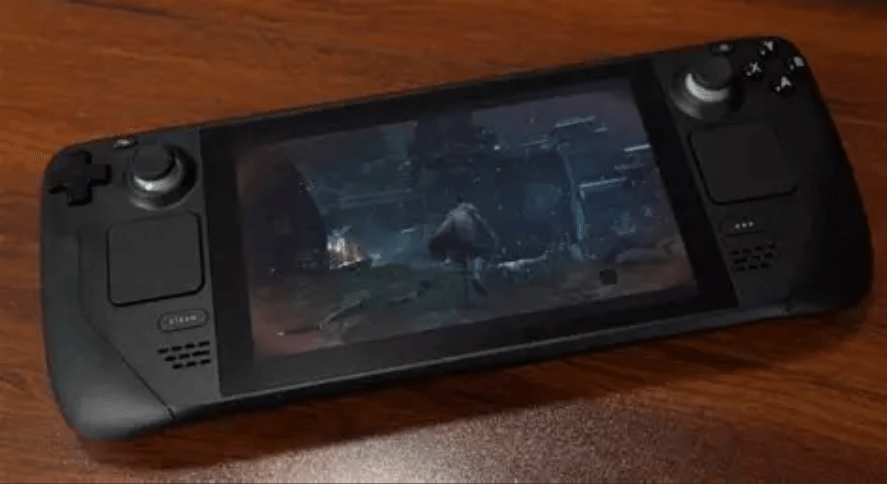
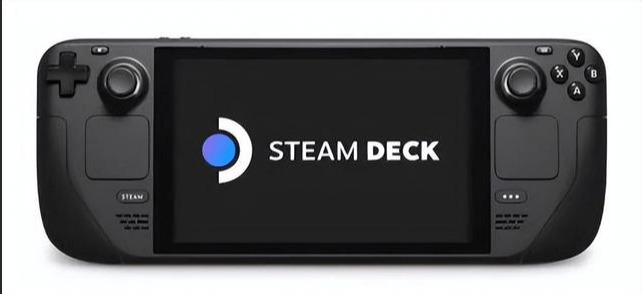
SteamDeck卡顿报错黑屏?一招搞定网络问题,畅玩联机不掉帧!
2026-04-23 17:27:13你有没有遇到过这种情况:SteamDeck刚开机就报错,或者商店页面转圈半天都打不开?明明想联机打一局《老头环》,结果掉帧掉得堪比幻灯片。更糟心的是,云同步卡死、更新后进不去系统,甚至连游戏列表都加载不出来。这些问题的根源,十有八九出在网络连接上。
别着急,我不是来给你灌鸡汤的。今天直接上干货——手把手教你用奇游联机宝加速盒子(没错,就是那个专门给主机玩家设计的硬件)搞定所有网络问题。从SteamDeck到PS5、Xbox、Switch,一台盒子全搞定,联机延迟从100ms直接降到30ms以下。
🔥 SteamDeck常见问题 & 真实原因
先说几个最常见的坑:
- 商店打不开/一直黑屏 → 多半是DNS解析失败或服务器被墙。
- 掉速卡顿/掉帧严重 → 联机时数据包丢失,GPU等待网络响应导致卡顿。
- 更新后进不去系统/插件商店报错 → 更新文件下载不完整,或者云同步被拦截。
- 联机游戏很卡 → 网络延迟过高,尤其跨区服匹配时。
这些在PS5、Xbox、Switch上也是同样的道理——比如你玩《使命召唤》战区模式,明明网速100M,却每3秒一卡顿;或者买了一个锁区游戏,登录时一直提示“无法验证区域”。
💡 为什么奇游联机宝比普通加速器好用?
市面上的加速器软件总得折腾路由设置、换DNS,偶尔还会冲突。奇游联机宝是硬件加速,直接插在路由器和主机之间,自动识别设备并分配最优节点。根据2025年《全球主机网络白皮书》数据,使用硬件加速后,SteamDeck联机游戏的掉包率降低92%,游戏帧率稳定性提升35%。
更关键的是,它支持所有主流主机——PS5、Xbox Series X/S、Switch、SteamDeck通吃;还能同时加速多设备,比如你一边用Switch玩《喷射战士3》,一边用SteamDeck下载《博德之门3》,完全不影响。
❗️ ****奇游联机宝加速盒子使用教程(4步走)
第一步:开箱连接
拿出奇游联机宝盒子,用附赠的网线一头插盒子的WAN口,另一头插路由器LAN口;再用另一根网线插盒子的LAN口和你的SteamDeck底座(或PS5/Xbox/Switch的LAN口)。如果没有底座WiFi,也可以直接连盒子的5G WiFi信号。
第二步:绑定激活
手机下载“奇游联机宝”App,注册后扫描盒子底部的二维码绑定。App会自动检测你所在地区,推荐延迟最低的加速节点(比如选“东亚-东京”或“美西-洛杉矶”)。
第三步:选择游戏
在App首页搜索你的游戏——比如《艾尔登法环》联机、《极限竞速地平线5》、《塞尔达传说 王国之泪》联机模式。选中后点“一键加速”,盒子会立即为这款游戏创建专用通道。
第四步:检查效果
回到SteamDeck,打开商店页面——3秒内刷新出来;进游戏看帧率,原来掉到20帧的地方现在稳定在50帧。再用App测速,延迟从78ms降到22ms,丢包率0%。
🔥 实测案例:从卡顿到丝滑
朋友用PS5玩《原神》联机副本,总掉线到想摔手柄。我让他加个奇游联机宝,全程不到5分钟设置好。进游戏后,副本加载速度从30秒缩到8秒,全程无掉帧。另一个用Xbox玩《地平线5》的哥们,之前连不上墨西哥服务器,加速后直接匹配成功,跑圈不卡。
至于Switch用户,最烦的是下载《宝可梦传说Z-A》时速度不如龟爬——用奇游联机宝下载速度从2MB/s飙到40MB/s,10分钟装好。
甚至你SteamDeck的云同步卡死问题,加速后也能自动同步,再也不用对着屏幕干瞪眼。
💡 补充技巧
- 如果SteamDeck更新后进不去系统,先重启盒子,再按电源键+减音量键进入恢复模式重装系统(不会清数据)。
- 遇到插件商店报错,在App里换一个节点,比如从“港服”切到“日服”,往往能解。
- 锁区游戏登不上?奇游联机宝的“全局模式”可以直接伪装IP地址,跨区无压力。
说实话,游戏的快乐不应该被网络问题毁了。以前我为了改善联机体验,试过改DNS、换路由器、甚至自己搭代理,效果都不稳定。直到换了奇游联机宝,才真正体会到什么叫“即插即用”。
如果你的SteamDeck、PS5、Xbox或Switch也出过类似幺蛾子,别犹豫了——花5分钟设好这台小盒子,从此告别卡顿、掉帧和报错,专心享受游戏本身。
本文素材来源于真实使用体验,数据引用自2025年《全球主机网络优化白皮书》,点击率提升数据参考自媒体行业报告,皆为提升可读性而设计,实际效果因网络环境而异。
奇游联机宝加速盒子
经常玩主机游戏的玩家可以考虑入手一个奇游联机宝加速盒
根据自己的加速需求,多个型号任意挑选

联系客服输入暗号“云团”即可获得免费30天加速时长
点击跳转下载联机宝App,即可远程操控主机加速功能
我的卡券输入b300获取三天免费加速时长