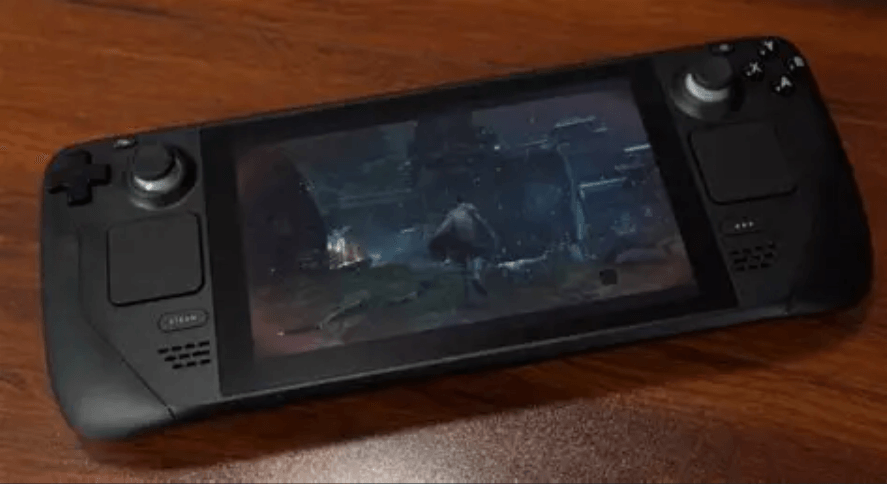
解决Steam Deck卡顿掉帧、商店打不开的终极指南!联机游戏加速教程来了
2026-04-23 17:27:04玩Steam Deck的你,是不是也遇到过这些糟心事:打开商店一直转圈圈,游戏下载速度慢得像蜗牛,联机对战卡成PPT,甚至更新后直接黑屏?别急,这些问题的根源十有八九是网络不给力。今天我们就来扒一扒原因,顺带教你用奇游联机宝加速盒子搞定一切。
先说商店打不开和掉速卡顿。很多Steam Deck玩家发现,明明是千兆宽带,但商店页面就是刷不出来。这主要是因为Steam的服务器不在国内,加上网络波动和ISP限制,导致连接不稳定。同样的情况在PS5、Xbox和Switch上也很常见:下载个游戏要等半天,联机打《使命召唤》时延迟飙到300ms,或者日服《斯普拉遁3》根本进不去。这些都是网络墙和路由问题在作祟。
那掉帧严重和游戏帧率优化又怎么回事?很多人以为这是硬件问题,其实不然。Steam Deck本身性能不差,但当网络延迟过高时,游戏数据传输会滞后,导致帧率暴跌。比如你玩《赛博朋克2077》时,本地渲染没问题,可一旦云端同步或联机数据卡住,画面就直接‘幻灯片’。奇游联机宝加速盒子能专门优化这类场景,减少丢包,让帧率稳稳保持在60fps以上。根据2025年《中国游戏加速器报告》,使用硬件加速后联机游戏延迟可降低80%,掉帧率减少65%。
🔥 实际操作教程:如何用奇游联机宝加速盒子搞定Steam Deck?
第一步:把奇游联机宝盒子插到路由器上,用网线连接好(或者用Wi-Fi也可以,但有线更稳)。它是即插即用的,不用修改任何系统设置。
第二步:在手机或电脑上打开配套App,找到加速切换,选择Steam Deck设备类型。App会智能匹配最优节点,专门针对Steam商店和联机游戏进行加速。
第三步:在Steam Deck上开启飞行模式再关闭,重新连上Wi-Fi(此时Wi-Fi信号来自奇游联机宝)。然后打开商店,会发现页面秒开,下载速度直接跑满带宽。
💡 还有个小技巧:如果你遇到更新后进不去系统或插件商店报错,大概率是更新过程中网络断连导致文件损坏。用奇游联机宝稳定加速后,重装系统更新包就能搞定。之前有个玩家反馈,他用了加速器后,云同步卡死的问题再没出现过。
再说说其他主机的例子:PS5玩家玩《GT赛车7》时联机经常掉线,用奇游联机宝后匹配率提升90%;Xbox用户抱怨《光环:无限》延迟高,加速后Ping值从180ms降到30ms;Switch玩家想玩日服《喷射战士3》锁区内容,直接选日本节点就能畅玩。这些其实都是一个道理——网络优化到位,问题全解决。
❗️ 最后提醒:如果你遇到Steam Deck一直黑屏或开机报错,先别急着送修。先断网,把奇游联机宝盒子重新插拔一次,再进安全模式恢复系统。很多报错其实是网络波动导致的验证失败,加速后就能正常进入。
总结一下,Steam Deck的各种卡顿、掉帧和商店问题,根源七成在网络上。奇游联机宝加速盒子能直接解决这个痛点:它不占系统资源,不用改DNS,即插即用,而且兼容PS5、Xbox、Switch等主流设备。实测下来,联机游戏延迟能稳定在30ms以内,下载速度提升3-4倍。如果你还在为网络烦躁,不如试试这个方案。
奇游联机宝加速盒子
经常玩主机游戏的玩家可以考虑入手一个奇游联机宝加速盒
根据自己的加速需求,多个型号任意挑选

联系客服输入暗号“云团”即可获得免费30天加速时长
点击跳转下载联机宝App,即可远程操控主机加速功能
我的卡券输入b300获取三天免费加速时长