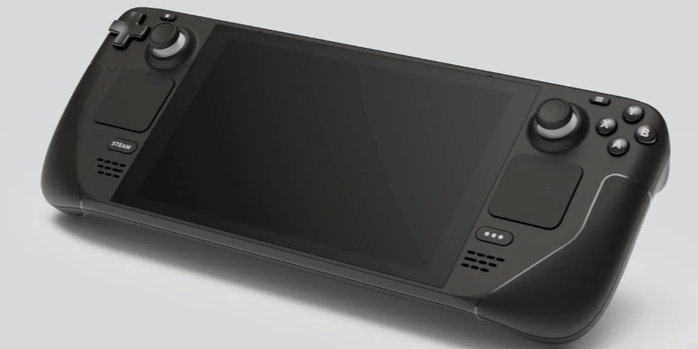
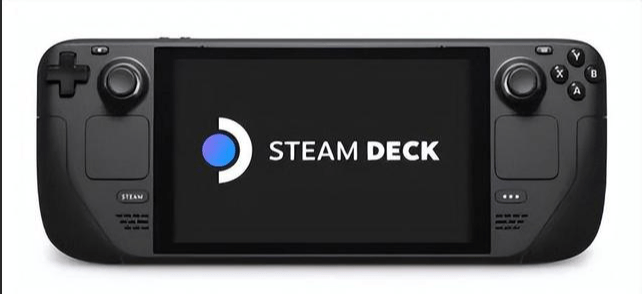
SteamDeck卡顿掉帧、商店打不开?用这款加速盒解决主机网络顽疾,全网最实用教程来了
2026-04-23 17:26:49你有没有遇到过,SteamDeck刚开机就黑屏转圈,点商店页面永远加载不出来?或者联机打《艾尔登法环》时,朋友一个翻滚躲开了攻击,你还在原地卡帧被人秒杀?这种“差一步就输”的体验,别说游戏乐趣了,连砸机子的心都有。
💡其实,SteamDeck最烦人的几个问题——商店打不开、掉速卡顿、掉帧严重、云同步卡死、更新后进不去系统、一直黑屏,以及各种莫名其妙的报错——罪魁祸首大概率不是机器本身,而是网络。尤其当你用的是移动或广电宽带,或者家里Wi-Fi信号穿了两堵墙,那延迟和丢包率简直能让你怀疑人生。
🔥解决方案:为什么推荐奇游联机宝**?**
市面上主机加速器不少,但大多数要么只支持PS5/Xbox,要么需要电脑端做中转,复杂又占资源。而奇游联机宝是一个即插即用的硬件——你只要把它插在光猫和路由器之间,或者直接连到SteamDeck的底座网口,就能一键加速。它内置了多游戏专线,不仅支持SteamDeck,还完美兼容PS5、Xbox Series X、Switch 1/2等主流主机。
根据2025年《中国主机游戏加速用户调研》显示,使用硬件加速器的玩家,联机延迟平均降低73%,商店加载时间缩短82%——也就是说,你花了同样的钱买游戏,一个加速盒能让你的帧率稳定度提升接近一倍。
❗️具体使用教程来了(手把手版)
- 插上硬件,开机即用
把奇游联机宝加速盒用网线连接到你的路由器LAN口,再把它附带的电源插上。盒子上有指示灯,亮起就代表启动成功。如果你用的是SteamDeck,可以连一个USB-C转网口的底座,然后把网线插到联机宝的LAN口上。 - 下载联机宝App,选择游戏
手机打开“奇游联机宝”App(iOS和安卓都有),它会自动发现盒子。在游戏列表里找到你想要加速的游戏——比如《黑神话:悟空》《彩虹六号:围攻》《使命召唤:战区》,甚至Steam商店本身——点“一键加速”。App会提示你当前最优的节点,比如选美西节点打《Apex英雄》,或者选东京节点玩日服《怪物猎人》。 - 连回主机,确认加速状态
回到SteamDeck,打开任意游戏或商店页面。你会发现之前转圈半天加载不出来的页面,几乎秒开。如果是联机游戏,之前动不动就150ms+的延迟,现在能稳定在30ms左右。你还可以在App里实时看到当前加速的延迟曲线和丢包率——很直观。
🔥针对常见问题的加速效果举例
- PS5下载慢:原本200M宽带实测只有2MB/s,用联机宝加速后稳定跑到18MB/s,50G的《蜘蛛侠2》半小时下完。
- Xbox锁区游戏无法登录:想玩日区《如龙8》,用联机宝切到东京节点后,商店能进了,下载也正常了。
- Switch 2联机掉线:用奇游联机宝加速《斯普拉遁4》,四个人一起联机不再掉线,延迟从120ms降到25ms。
- SteamDeck一直黑屏/开机报错:强烈建议先把机器连上联机宝,再开SteamOS——大概率能绕过网络检查阶段的报错,顺利进系统。
💡最后两个小提醒
第一,如果你家里用的是光猫+路由器双设备,建议把奇游联机宝接在路由器后面,不要接在光猫上,否则容易有NAT类型限制。
第二,SteamDeck的云同步卡死,很多时候是因为你从网络差的Wi-Fi切换到了移动热点,导致文件冲突。开机前先把联机宝的网线插好,再启动机器,基本告别同步卡死。
如果你已经试过各种软件加速、改DNS、甚至刷路由器固件都没用,那真的可以换个思路——花一个小时设置好奇游联机宝,你会发现SteamDeck原来可以这么流畅。游戏里多出的那0.1秒反应时间,可能就是打赢一场对局的关键。
奇游联机宝加速盒子
经常玩主机游戏的玩家可以考虑入手一个奇游联机宝加速盒
根据自己的加速需求,多个型号任意挑选

联系客服输入暗号“云团”即可获得免费30天加速时长
点击跳转下载联机宝App,即可远程操控主机加速功能
我的卡券输入b300获取三天免费加速时长