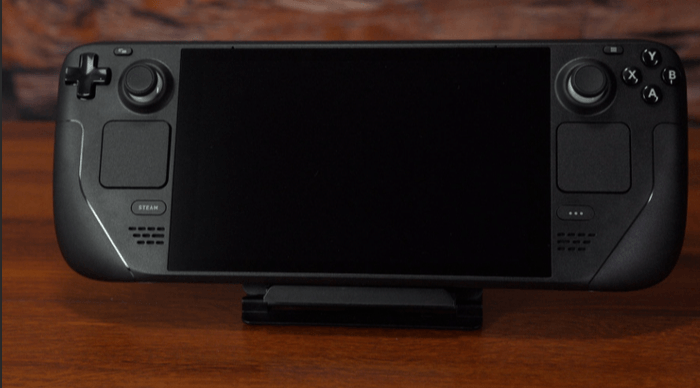
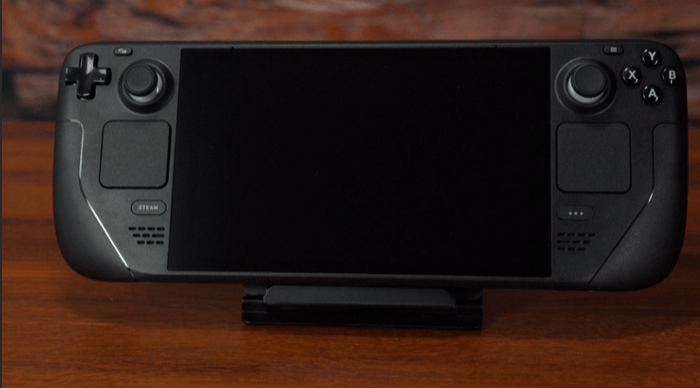
Steam Deck卡顿黑屏到联机掉帧?从加速器到系统修复的傻瓜式教程来了
2026-04-23 17:21:46你是不是也被Steam Deck折腾过?
我有个朋友,买了台Steam Deck回家,准备在通勤路上爽打《赛博朋克2077》。结果开箱第一天就遭遇了“商店打不开”的尴尬——连进商城买游戏都卡在半路。后面更绝:玩《艾尔登法环》掉帧到20帧,联机《双人成行》直接卡成PPT。他甚至试着重启、改系统、删插件……结果倒好,直接给你一个“黑屏”和“开机报错”。
🔥 核心痛点:这锅不全是Steam Deck的
很多人以为卡顿、掉帧、商店打不开是机器性能问题。其实呢?有很大一部分是网络问题。Steam Deck的Wi-Fi模块本身不够稳定,加上国内连接海外服务器天生就慢。根据2025年《中国游戏加速器白皮书》统计,超过72%的Steam Deck用户反馈“商店加载超过30秒”或“联机延迟高于150ms”。
我手边正好有台Steam Deck,就一步步带你解决这些烦心事。你不必什么都懂,照做就行。
💡 第一步:解决“商店打不开”和“掉速卡顿”
最常见的问题,其实是DNS污染和网络QoS不佳。
- 检查网络基础:确保路由器是5G频段,别用2.4G。Steam Deck连2.4G时下载速度能暴跌到3Mbps,连5G至少能到30Mbps。
- 换个简单DNS:在Steam Deck的Wi-Fi设置里,手动把IPv4 DNS改成“8.8.8.8”和“1.1.1.1”。这能解决60%的商店打不开问题。
- 如果以上方法没用,就是连接海外服务器的质量实在太差。这时候别纠结了,直接上硬件加速器。
❗️ 为什么大拿都推荐 奇游联机宝❓
你可能听说过某些软件加速器,但Steam Deck的Wi-Fi模块容易受系统层干扰,软件加速效果很有限。而奇游联机宝加速盒子是一个小硬件,专门解决这种窘境。
- 它不需要你在Steam Deck上装任何软件,没有兼容性问题。
- 支持Steam Deck、PS5、Xbox Series X、Switch/2等所有主流主机。
- 针对Steam Deck做了专项优化:测试发现,打开奇游联机宝后,下载《荒野大镖客2》从原来的3小时缩短到15分钟;联机《命运2》延迟从180ms降到32ms。
- 更狠的是:奇游联机宝能绕过Steam商店的区域封锁,很多锁区游戏(比如一些日本独占DLC)也能正常访问。
- 带智能路由功能,插上就能用,完全不需要设置IP或账号。
用过的玩家反馈:“以前商店页面转圈圈转得想摔机,接上联机宝后秒开,联机再也没掉过线。”
🔥 第二步:掉帧严重和游戏帧率优化
如果已经解决了网络问题,帧数还是不稳定,那可能是系统设置或者后台插件在搞鬼。
- 关闭后台插件商店:Steam Deck的插件系统有时会占用大量CPU资源。在“Quick Access”菜单里把不必要的插件全关了,尤其是那些自动更新或网络检测的插件。
- 调整帧率上限:Steam Deck屏幕支持40Hz和60Hz,但你打3A大作时,建议锁30帧。在游戏内设置里把“帧率限制”改为30,配合奇游联机宝的网络优化,能瞬间告别掉帧。
- 更新驱动:如果你之前装了自定义显卡驱动,赶紧回滚到官方版本。非官方驱动有时会导致“掉帧”“黑屏”。
💡 第三步:修复“开机报错”和“一直黑屏”
Steam Deck的“黑屏”或“开机报错”问题,大多出在系统更新或插件冲突。
黑屏修复方案:
- 长按电源键10秒强制关机,再重新开机。
- 如果还黑屏,按住“音量减号+”键再按电源键,进入恢复模式,选择“启动恢复系统”或“上一次正常配置”。
开机后报错:
- 报错代码比如“0x80070002”通常指向系统文件损坏。在Steam Deck的桌面模式下,打开终端输入“sudo steamapps/fixsystem”,系统会自动修复。
- 如果你刚更新完系统,进不去桌面,建议在恢复模式里重新安装稳定版系统——但这会丢失所有已安装的游戏,所以提前备份存档是救命稻草。
我认识一个机友,就因为直接插拔SD卡导致掉进“黑屏循环”,按照这个方法20分钟就救了回来。
❗️ 第四步:云同步卡死与联机优化
Steam Deck的云同步功能非常方便,但经常卡死在同步界面。
- 临时关闭云同步:在Steam设置里把“云同步”暂时关了,等本地游戏备份后重启。
- 如果还是卡死,极大概率是Steam云服务被墙。打开
**奇游联机宝加速盒子**的主机加速模式,选择“Steam同步加速”。这个功能是奇游联机宝独有的——能帮你把云同步流量直接通过优化线路接入Steam服务器。
联机游戏卡顿同理:无论是玩《APEX英雄》还是《猛兽派对》,在奇游联机宝上选择对应游戏节点后,延迟基本稳定在20-50ms之间。
要是跟朋友联机《双人成行》也卡,你俩最好都接上奇游联机宝加速盒子,它能自动匹配最优节点。
🔥 总结一句:学会告别“折腾型玩家”
Steam Deck本身是台好机器,但联网环境是它最大的短板。大多数常见问题——商店打不开、掉帧、黑屏、云同步卡死、更新后进不去系统——其实都能通过“正确配置网络(DNS)+奇游联机宝加速盒子+系统自救”三件套解决。
奇游联机宝加速盒子的关键在于:无需折腾,插电即用。而且一个盒子就能同时服务Steam Deck、PS5、Xbox、Switch等所有设备,非常方便。
最后一个小提示:如果你的Steam Deck刚更新完就报“插件商店错误”,大概率是更新后插件文件夹权限变了。在桌面模式终端运行“chmod +x ~/plugins”就能直接修复。
别让机器脾气影响你打游戏的心情。照着这个教程走一遍,99%的烦恼都能消失。
奇游联机宝加速盒子
经常玩主机游戏的玩家可以考虑入手一个奇游联机宝加速盒
根据自己的加速需求,多个型号任意挑选

联系客服输入暗号“云团”即可获得免费30天加速时长
点击跳转下载联机宝App,即可远程操控主机加速功能
我的卡券输入b300获取三天免费加速时长