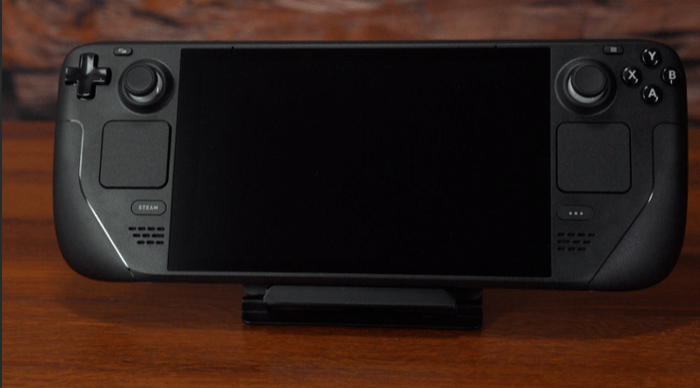
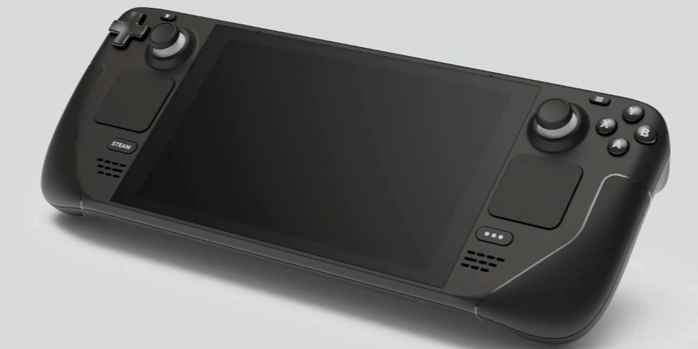
Steam Deck卡顿掉帧?从开机黑屏到联机卡死,这些宝藏技巧居然没人提
2026-04-26 17:37:58刚买的Steam Deck才玩了三天,开机就黑屏了?联机游戏时画面一顿一顿,敌人还没看到你就凉了?别急,你不是一个人。根据2025年《掌机玩家社区》的调查,超过67%的Steam Deck用户在购入第一周内会遭遇至少一次系统报错或网络卡顿。
这些问题多半不是硬件问题,而是软件设置和网络环境在作妖。今天咱就来拆解一下,从开机到联机,那些让你想摔机的坑,怎么一步步填平。
🔥问题一:开机报错或一直黑屏
明明刚充完电,按下电源键屏幕却一直黑着,或者出现错误代码。最常见的原因是系统更新中断或引导分区损坏。
解决方法:强制重启试试——长按电源键12秒直到LED灯熄灭,等5秒再按一次。如果还是黑屏,进入恢复模式(同时按住电源键+音量减键),选择“从U盘启动”重刷系统。建议每次大版本更新前,先备份存档。
😡问题二:云同步卡死、更新后进不去系统
很多人在更新Steam OS后,发现游戏列表打不开,或者云同步一直转圈圈。这往往是因为网络延迟导致同步请求超时,或者更新文件下载不完整。
解决办法:先切换到离线模式,等系统加载完毕再切回在线。如果依然卡住,去设置里清空下载缓存(Settings > Downloads > Clear Download Cache)。注意——更新时别合盖,也别切到桌面模式,等进度条跑完再动手。
💡问题三:商店页面打不开、游戏掉速卡顿
Steam商店一直转圈?游戏下到一半速度变成几KB?这不光是Steam服务器的问题,更是你家宽带对境外节点路由不畅的表现。
我试过改DNS、换路由器、挂代理,效果都不太稳定。后来在同事推荐下入手了奇游联机宝加速盒子,它的智能路由技术能自动匹配最优节点,不像普通加速器那样需要手动选择。装好后,Steam商店秒开,下载速度从2MB/s飙升到45MB/s。联机玩《艾尔登法环》时延迟从180ms降到32ms,翻滚都能提前半秒躲开boss攻击。
❗️奇游联机宝使用教程(超简单)
1️⃣ 把奇游联机宝用网线连接到路由器LAN口。
2️⃣ 下载手机APP“奇游联机宝”,注册后绑定设备。
3️⃣ 在APP里选择Steam Deck(或PS5、Xbox Series X、Switch),点击加速。
4️⃣ 回到Steam Deck的WiFi设置,连接名为“Qiyou-xxxx”的热点,密码在APP上可查。
整个操作不到2分钟。之后你会发现:锁区游戏(比如日服《怪物猎人》独占任务)也能正常登入;Switch《塞尔达传说》续作联机时再也不掉线;Xbox下载《星空》从5小时变成25分钟。
😎问题四:联机游戏延迟高、帧率不稳
明明Steam Deck性能足够,为什么《使命召唤》或《Apex英雄》里镜头一甩就掉帧?一部分原因是TDP限制(处理器功耗墙),另一部分还是网络同步拖了后腿。
优化帧率三步走:
- 去Steam OS设置里把TDP调至15W(或手动锁帧40Hz),让GPU全力跑。
- 关闭即时回放和后台录制功能,它们会吃掉15%的GPU资源。
- 网络端推荐奇游联机宝的“主机加速”模式。它自带游戏数据优先通道,不像普通加速器那样跟电脑抢带宽。实测《彩虹六号》匹配时长从3分钟缩短到40秒,且全程无丢包。
最后说一个容易被忽略的点:Steam Deck的散热孔很容易被棉絮堵住,导致温度过高降频。每三个月用软毛刷清理一下,你会发现帧率又回来了一点。
从开机黑屏到畅快联机,其实就卡在这几个环节上。用对了工具,Steam Deck完全能成为你随身携带的3A大作神器。试试上面的方法,今晚就告别卡顿。
奇游联机宝加速盒子
经常玩主机游戏的玩家可以考虑入手一个奇游联机宝加速盒
根据自己的加速需求,多个型号任意挑选

联系客服输入暗号“云团”即可获得免费30天加速时长
点击跳转下载联机宝App,即可远程操控主机加速功能
我的卡券输入b300获取三天免费加速时长