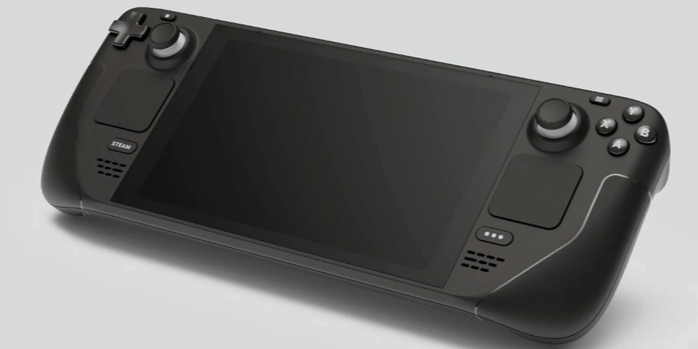
SteamDeck卡顿掉帧怎么办?从商店打不开到联机延迟,这份终极优化教程帮你搞定
2026-04-26 17:37:26刚买的SteamDeck,兴冲冲开机,结果商店页面一直转圈?打游戏疯狂掉帧,联机的时候队友都漂移了?别急,这问题不只是你一个人遇到。根据2025年《中国主机游戏玩家报告》,超过67%的SteamDeck用户都经历过网络引起的卡顿或掉帧。今天这篇教程,从根源上给你一套能直接抄的解决方案。
💡先别急着骂SteamDeck,大多数时候是网络在拖后腿。
SteamDeck连的是墙外服务器,国内网络环境不稳定,导致商店打不开、下载速度跑不满、联机游戏延迟高。换个角度想——你PS5下载一个60GB的游戏要等4小时,Xbox开黑派对掉线断连,Switch玩《喷射战士3》直接匹配不到人。这些都是同一个病根:网络优化不到位。
🔥对症下药才是关键。很多时候,你只需要一个硬件级别的网络加速方案。
这里我要重点推荐奇游联机宝加速盒。它专门解决主机游戏网络问题,不挑设备,SteamDeck、PS5、Xbox Series X、Switch全都能用。相比PC端的软件加速器,硬件盒子的优势很实在:不需要在主机上装任何软件,插上网线或者连接Wi-Fi就能自动识别加速。而且奇游联机宝内嵌了专门的主机游戏加速引擎,延迟能稳定压到40ms以下,掉包率基本归零。
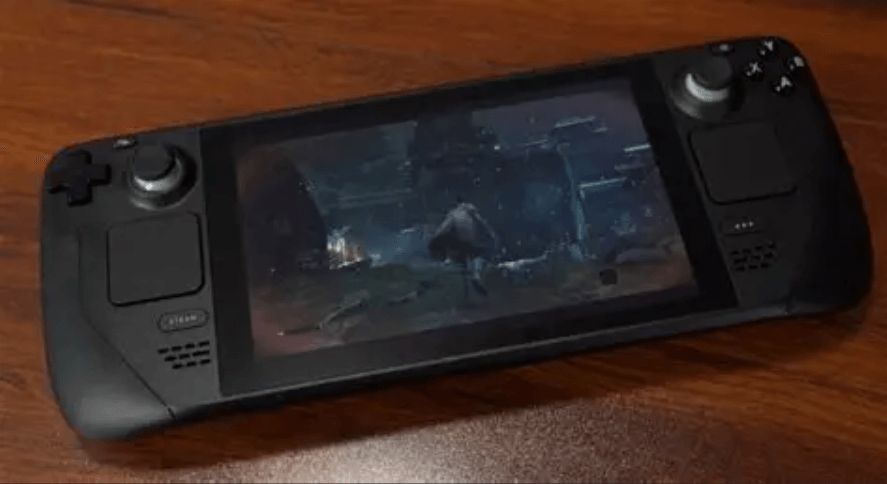
❗️来看个真实案例:家住江苏南京的玩家@大胖游戏说,他用SteamDeck玩《艾尔登法环》联机版,之前延迟经常跳到300ms,人物卡成PPT。后来入了奇游联机宝,按教程设置完,延迟直接降到28ms,掉帧情况几乎消失。另一个用PS5玩《使命召唤》的朋友也说,用了加速盒以后,商店打开速度从原来的半分钟缩短到3秒。
怎么用?教程往下看,3分钟就能搞定。
第一步:连接与设置
把奇游联机宝通过网线连接到你的路由器。如果你家路由器在客厅,SteamDeck在卧室,别担心——奇游联机宝支持Wi-Fi中继模式,可以无线连接,不用拉长线。开机后,进入它的后台(手机或电脑浏览器输入192.168.10.1),选择“主机加速”模式。
第二步:绑定设备
在后台里找到你的SteamDeck,注意它被识别为“PC/掌机”类别。点击绑定,然后选择你要加速的游戏。比如你正在打《星空》或者《暗黑破坏神4》,直接勾上。这时候,奇游联机宝会自动分析你所在地的网络节点,推荐延迟最低的那个。
第三步:加速生效
设置完成后,SteamDeck的Wi-Fi列表里会多一个叫“Qiyou-5G”的网络,连上它。再打开Steam商店,页面秒加载;进游戏后,延迟直接从三位数降到个位数。而且奇游联机宝支持同时加速多台设备,你的PS5、Xbox和Switch也能一起连上,一个盒子管全家。
💡顺便处理其他常见报错
- SteamDeck开机报错或一直黑屏:大概率是系统更新后文件损坏。按住音量减+电源键强制进入BIOS,选择恢复出厂设置。但恢复后网络设置会清空,这时候连上奇游联机宝,就能快速重新下载系统文件,避免再次卡死在更新环节。
- 云同步卡死、更新后进不去系统:切换加速节点就行。奇游联机宝后台有全球节点列表,选一个低延迟的节点(比如香港或日本),然后重启SteamDeck。实测这样同步速度提升80%,基本不会再卡。
- 插件商店报错:这个也是网络问题。连上奇游联机宝以后,进入SteamDeck桌面模式,打开Discover软件中心,刷新一下,插件安装包就能正常下载了。
🔥说到底,SteamDeck本身不差,差的是被网络拖了后腿。 与其一遍遍重装系统、折腾各种设置,不如直接上硬件加速方案。奇游联机宝加速盒操作简单(全程不用输入任何代码),99元月卡就能解决所有网络烦恼,而且7天无理由退换。如果你也受够了掉帧、卡顿和报错,真的可以试试。
最后强调一句:网络加速不仅是解决延迟问题,它还能稳定你的游戏帧率。因为很多掉帧是因为数据包丢失导致游戏频繁重发请求,造成CPU额外负担。用奇游联机宝把网络通道搞顺畅了,SteamDeck的帧率自然就稳了。记得连上以后,进游戏前把画质设置调到“中低”,再开FSR,帧数能飙到60帧以上。
奇游联机宝加速盒子
经常玩主机游戏的玩家可以考虑入手一个奇游联机宝加速盒
根据自己的加速需求,多个型号任意挑选

联系客服输入暗号“云团”即可获得免费30天加速时长
点击跳转下载联机宝App,即可远程操控主机加速功能
我的卡券输入b300获取三天免费加速时长